
CADで石枠データ
CADと切削機でエンゲージの石枠作ってみました!! のご紹介です。
はじめに言っとくと、ぼくのCADは独学です。 なので、おかしかな作り方かもしれませんが、CADで石枠ってこんな感じに作れるんだ。 とか、これなら自分でも作れるかも!! と思ってもらえたら書いた甲斐があります(^^)
あと切削機でしか対応できないデータだと思います💦 逆に言えば比較的安い切削機を手に入れれば、こんな石枠が手軽に作れてしまうんです。とポジティブにいきましょう~!! (今は販売されてませんが25万くらいの切削機です)
今回はこんな5本爪のエンゲージ用の石枠を作ります!!
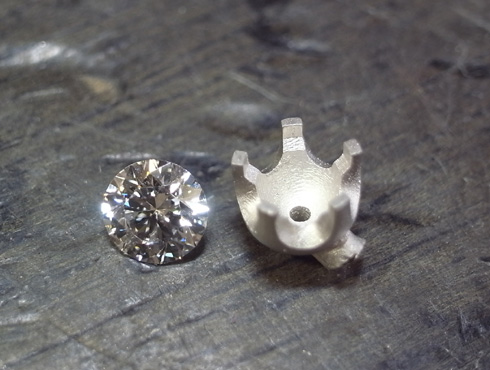
ちなみに素材はプラチナ。 本番で使う石枠です!!
最初に簡単に作り方を言ってしまうと、石枠は5本爪。 なので石枠の5分の1を作って、あとはコピーをして全体を製作していきます。
もっと簡単に作る方法もあるのでしょうが、卸先からの石枠の寸法や形状を指定されると この作り方が狙った形状に持っていけるので、段々とこの方法で作るようになりました。
なんとなくこんな感じの石枠、、、、 ならもっと簡単な制作方法があると思うんです。。。 でも、この形の石枠にしたい!! となるとご紹介の作り方になりました。
さぁ~、それでは4.4mmのダイヤの石枠作り!!
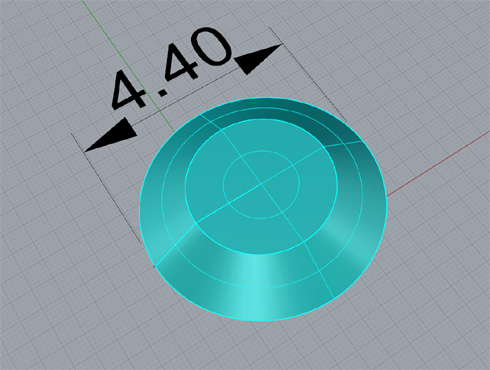
直径が4.4mmのダイヤデータを準備します。 とってもシンプルですが、ダイヤのラウンド・ブリリアント・カットと同じ比率の形状です。 なので、いつも使いまわしています(^^;)
ダイヤの位置をテーブル面で4mm前後の位置に持っていきます。
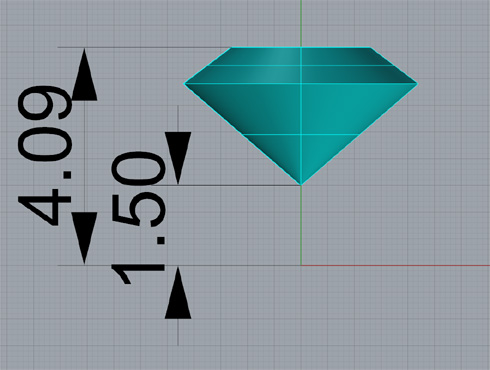
あっ、もちろんダイヤの大きさで位置を変えますが、ダイヤの直径が4.4mmならテーブル面の高さは3.8mm~4.0mmくらいかなぁ、という判断。 後で修正も可能なのでサクサク進みます(^^)
石枠の断面を作ります。
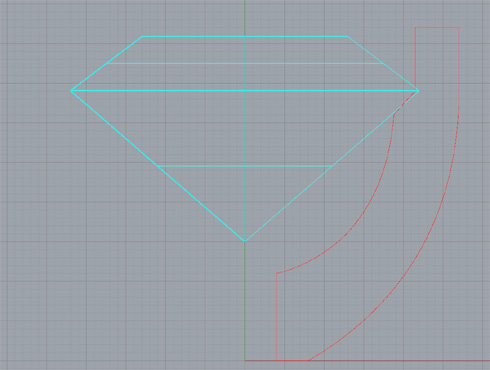
寸法を見てみるとこんな感じ
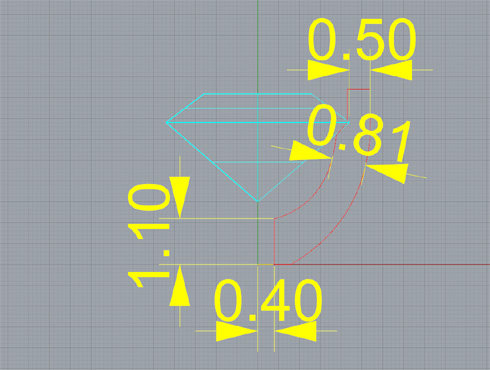
これはあまり見せたくないのですが、、、 まぁ、つっこみ はなしでお願いします(^^;)
ちょっとUPで見ると、、、 ダイヤが断面に食い込んでます。
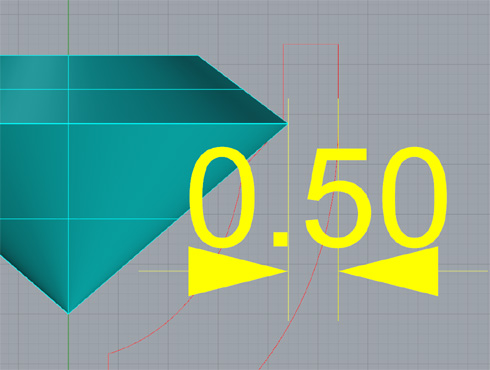
製作の時に内側を削って微調整するので、こうしてます。 そして、断面完成~!!
上で作った断面の線はそのまま使わず、下みたいにちょっとシンプルな形状に直します。
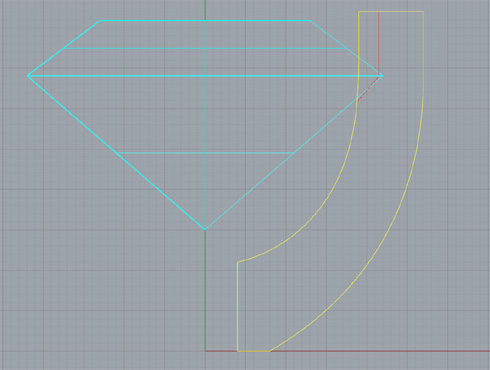
最初からこの断面つくれば、と思われるかもしれませんが自分で石留めをするので、感じが分からないと困ります(><) なので、いつもこの工程は入れています。
この断面をクルリと回わして、立体を作るコマンドを利用すると、、、
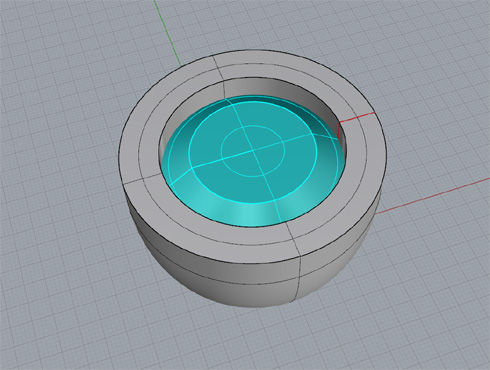
こんな立体が出来てしまいます(^^)/
5分の1を作ればいいので、こんな感じに目印の点を10個つけてみます。
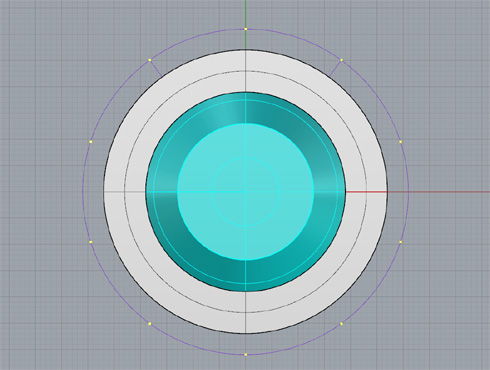
4本爪なら8個、6本爪なら12個の点を入れています。
色を消して見てみると、、、
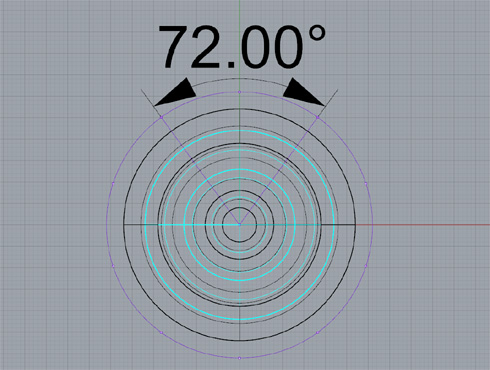
このV字の紫の部分(72度の中)を作れば、5分の1が完成です。
ちなみに、、、、 爪の本数が変わると こんな感じ
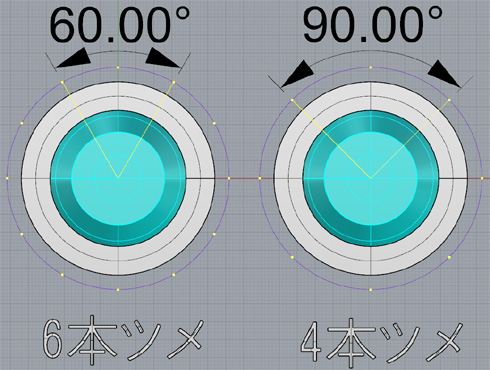
こんな感じに紫のV字線を引っ張ると面ができるコマンドを使って、、、
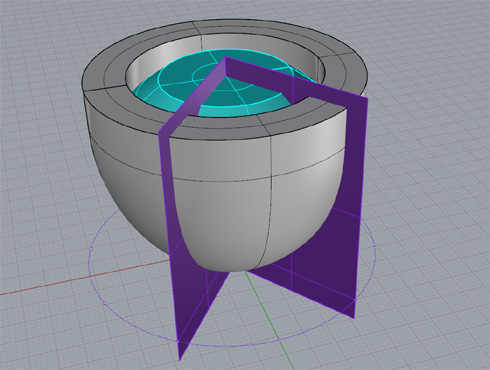
面を作ってしまいます。
そして、V字の紫色の面で石枠をカット!!
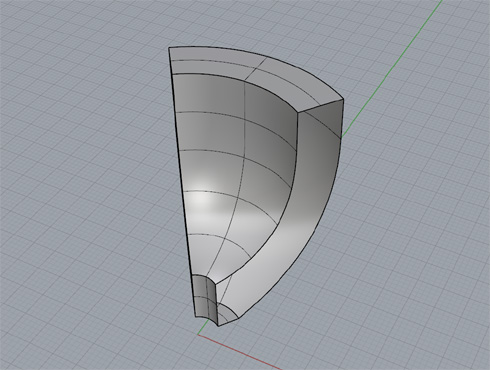
このパーツを使って、5分の1の石枠を仕上げていきます。
今回は爪の幅0.7mmにしたいので、幅0.8mmの四角をつくります。
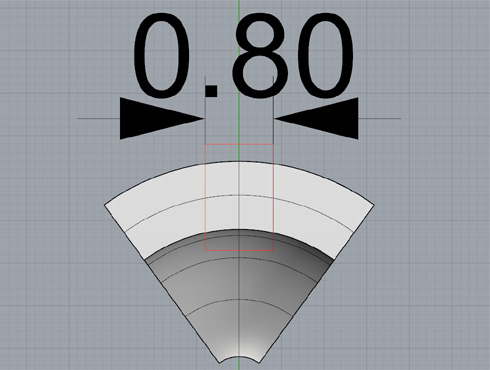
切削機で石枠を作る際はデータ寸法よりワックス仕上がりが細くなる傾向があります。 なので0.7mmのツメに対して、データでは0.8mmで制作。
コピーと回転のコマンドで、、、 赤い四角を移動。 なんとなく分かってきますよね(^^)
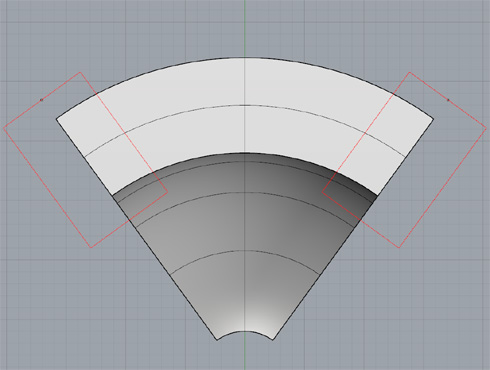
面を赤い四角でカット!!
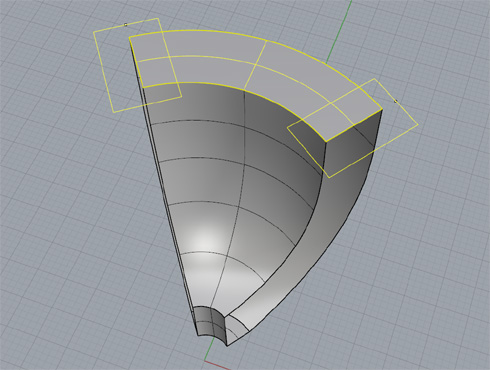
爪の先の面が出来上がります。
そのあと、緑色の線をひいて、、、制御点という「線を変形できる点」を出します。
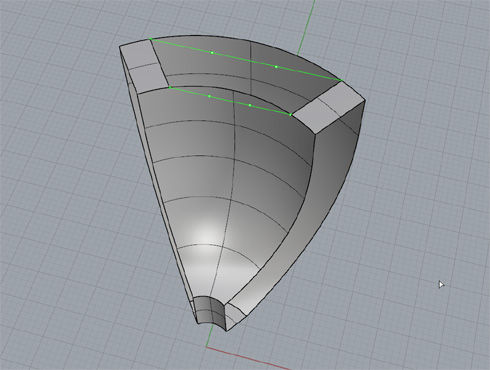
下方向に引っ張ると、、、 こんな感じに直線が曲線に変形していきます。
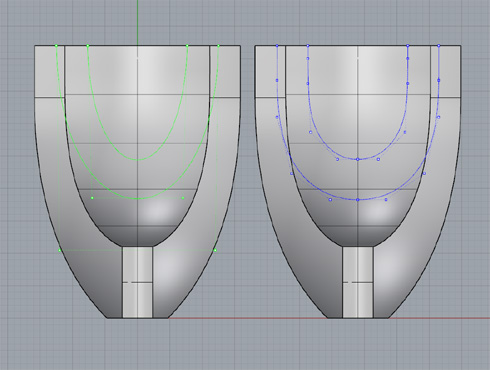
この線の形状はとても大事です!!
なので実際には右の青い線のように制御点を増やして微調整しています。(ココではデータ作成の流れを知ってもらうために緑線で進みます。) 微調整が終わったら、内側の面を内側の線でカット!!
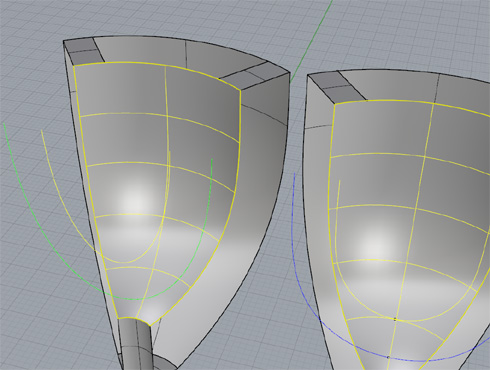
次に外側の面を外側の線でカッ~ト!!
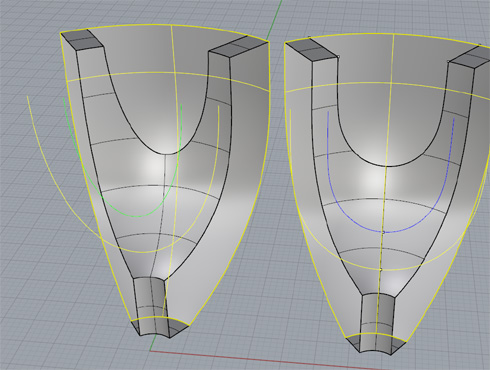
えっ、なんで面に触れていない曲線でカットできるの? と思われるかもしれませんが、ぼくにも分かりません💦 できるのです。
※ 3枚上の画像の緑線の位置と上の画像の緑線の位置がずれています。 制御点をいじり易いように場所を移動しています。 それでもカットは問題ないです。
カットがし終わって裏から見ると、、、
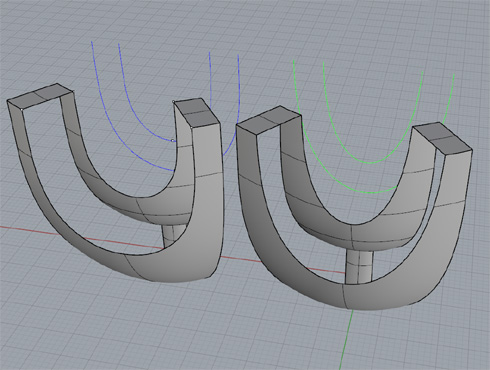
あとは面を張ります
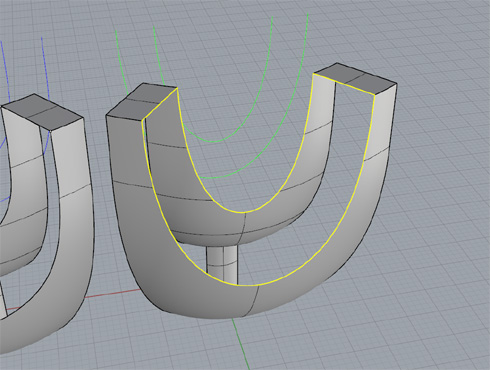
5分の1の完成~!!
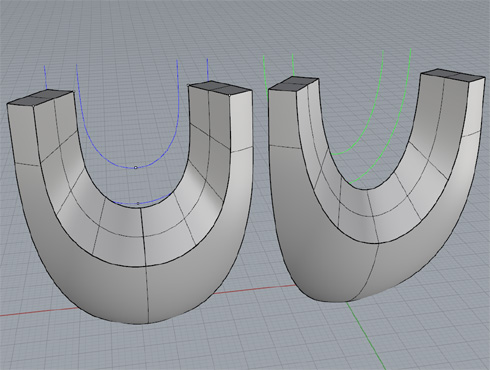
コピーと回転でこんな感じ(^^) 左が緑曲線、右は青線でカットした石枠。
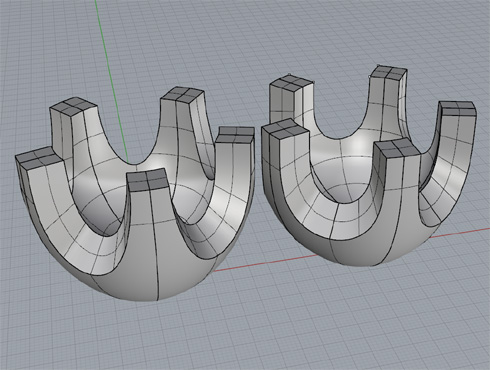
ちょっと注目してもらいたいのが、緑曲線と青曲線でカットした石枠ですが、ツメの根元の辺り形状が違いますよね。
この石枠の作成方法では赤色の断面の線、緑曲線、青曲線の調整の仕方で自分がこういう石枠を作りたい!! という狙った形状の石枠が作りやすいので、この方法になってきました。
最初のダイヤデータと円柱を足したようなデータを作って、こんな感じにします。
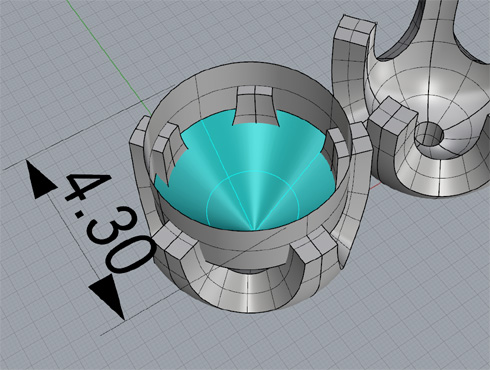
大きさは4.3mm。 上のダイヤの直径より少し小さめにして、あとは地金で微調整です。 工具で簡単に4.4mmのダイヤの大きさまで広げられますから。
ダイヤと石枠でお互いにカットしあうと、石枠の完成です(^^)/
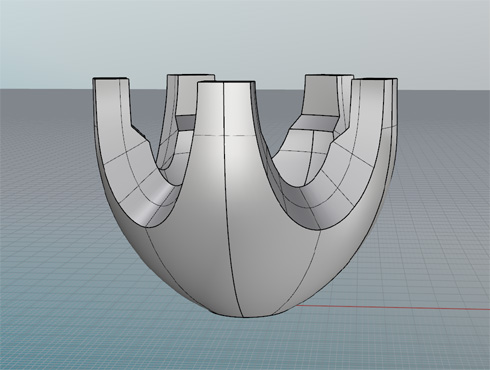
ちょっとゴツイ感じがしますが、切削の跡を取ったり研磨していくと小さくなっていきます。
ど、どうでしょう、、、 ちょっとCADで石枠を作ってみたくなりませんか?(^^) 次回は切削機で両面切削をしていこうと思います。
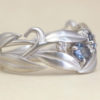
最後はもう一度、キャスト上がり。 データより華奢に見えると思います。
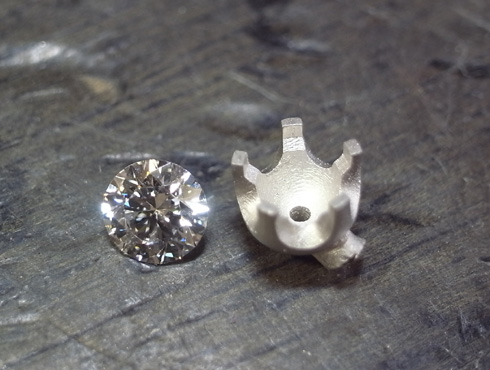
データと少し違う感じなるのは切削機であろうと造型機であろうと変わらないと思います。 なので切削してから、またデータ修正、そして切削の繰り返しで狙った形状に持って行きます。
ふぅ~、書き終わった💦 たぶん、今回のブログは修正が少しづつ入ると思います(^^;) また、エッグのブログではこういったCADデータを使って、たくさんのオーダージュエリーのワックスを製作しています。
ご紹介しているので ご覧ください、切削機と手で作成しています。
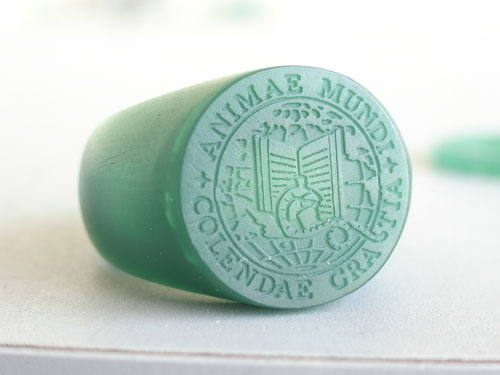
↑ こんな感じのワックスをご紹介しています。 今までに製作したジュエリー用のロストワックス
その他の関連ブログでCADデータが出来たら、次は切削ですよね。 両面切削をご紹介☆
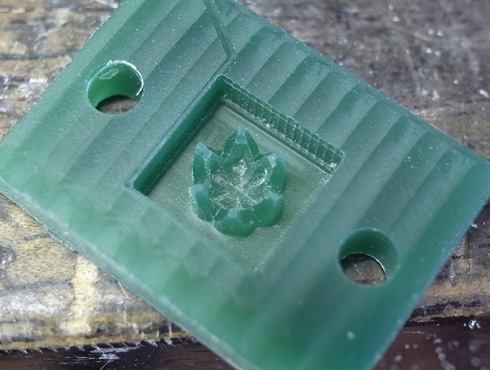
エンゲージの石枠をCADと切削機と手で製作 (2017/11/25 製作ブログ)
アトリエエッグでは、京都の工房にて一つひとつ丁寧にジュエリーを製作しています。
≫ オーダージュエリー・結婚指輪の製作実績一覧
≫ 京都の指輪工房 アトリエエッグ TOPへ
- コメント (0)
-


コメント